
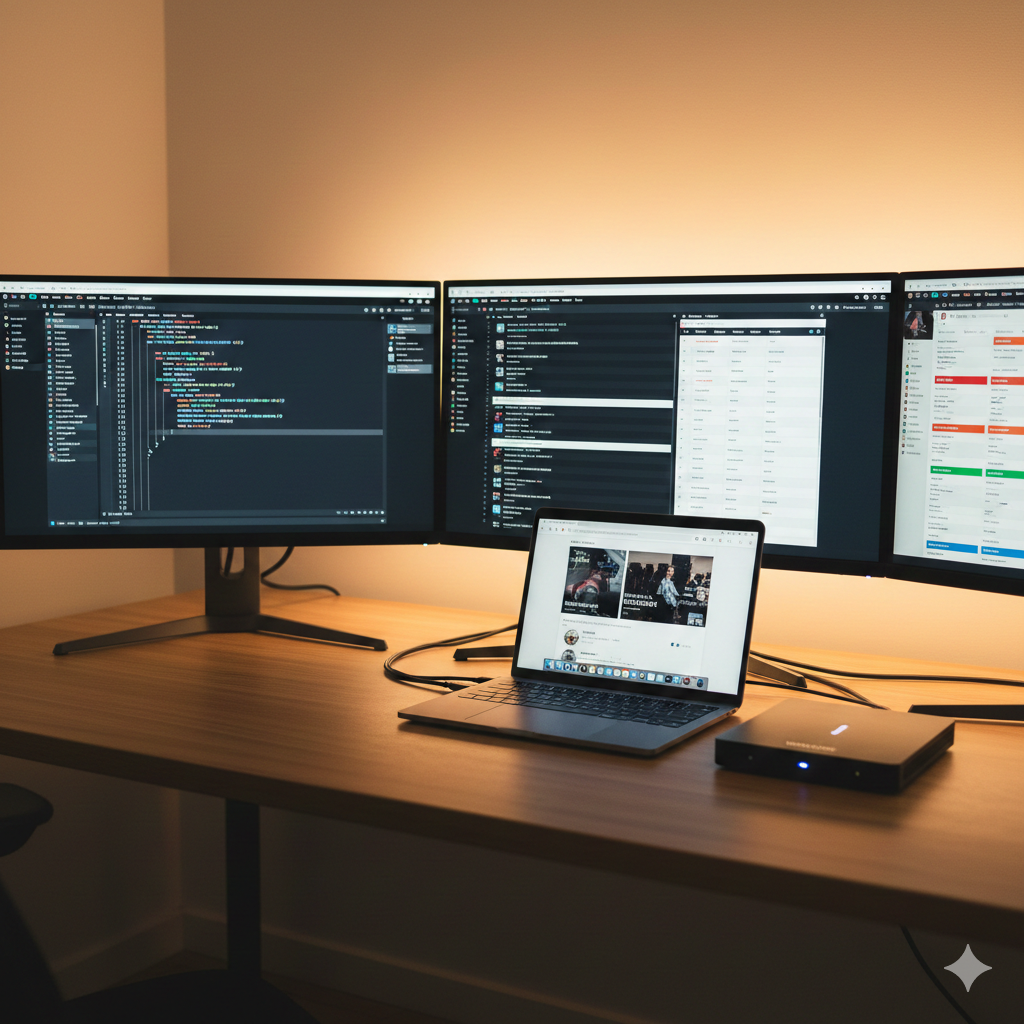

MacBookでトリプルディスプレイを実現したいと考えている方は多いのではないでしょうか。
本記事では、DisplayLink対応ドッキングステーションを使ってMacBookをトリプルディスプレイ化する方法を、実際の構成と注意点を交えて解説します。
MacBookでトリプルディスプレイを実現するDisplayLinkとは
DisplayLinkは、MacBookでもトリプルディスプレイを実現できる数少ない方式のひとつです。
- M1 / M2チップ: 最大1台まで
- M3 / M4チップ: 最大2台まで(※ただしMacBookのリッドクローズモード(画面を閉じた状態)が条件)
つまり、「MacBook本体の画面を使いながら、さらに外部モニターを2台以上使いたい」というニーズには、標準機能だけでは応えられないのです。この壁を壊すのが「DisplayLink(ディスプレイリンク)」という外付けGPU技術です。
DisplayLinkとは?MacBookでトリプルディスプレイができる仕組み
この辛い状況を救ってくれるのが「DisplayLink(ディスプレイリンク)」という技術です。
仕組みを簡単に解説
通常、映像出力はMacBookのGPU(グラフィックチップ)が直接行いますが、DisplayLinkはソフトウェア(ドライバ)で映像信号をデータ化し、USB経由で送信します。 送られたデータは、ドッキングステーション側の専用チップが映像に再変換します。
- メリット: Mac側のハードウェア制限を受けない。USBポートさえあれば画面を増やせる。
- デメリット: ドライバのインストールが必要。非常に負荷の高い3Dゲームには向かない(事務作業やプログラミングには最適)。
3画面を支える相棒「WAVLINK ドッキングステーション」
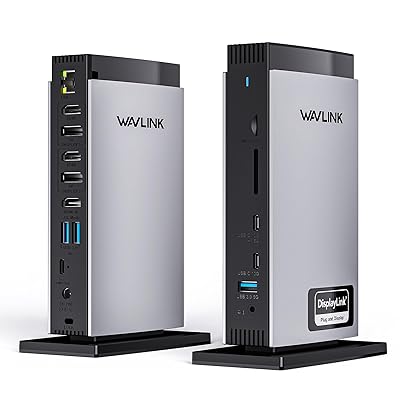
私が現在も愛用しているのがこちらの製品です。
※M2チップ搭載のMacBook Airを使用しております。
実際の環境はこちら。普段はMacBookを閉じ、クラムシェルモードで使用しています。
モニター3枚 + MacBookのディスプレイが表示されています。
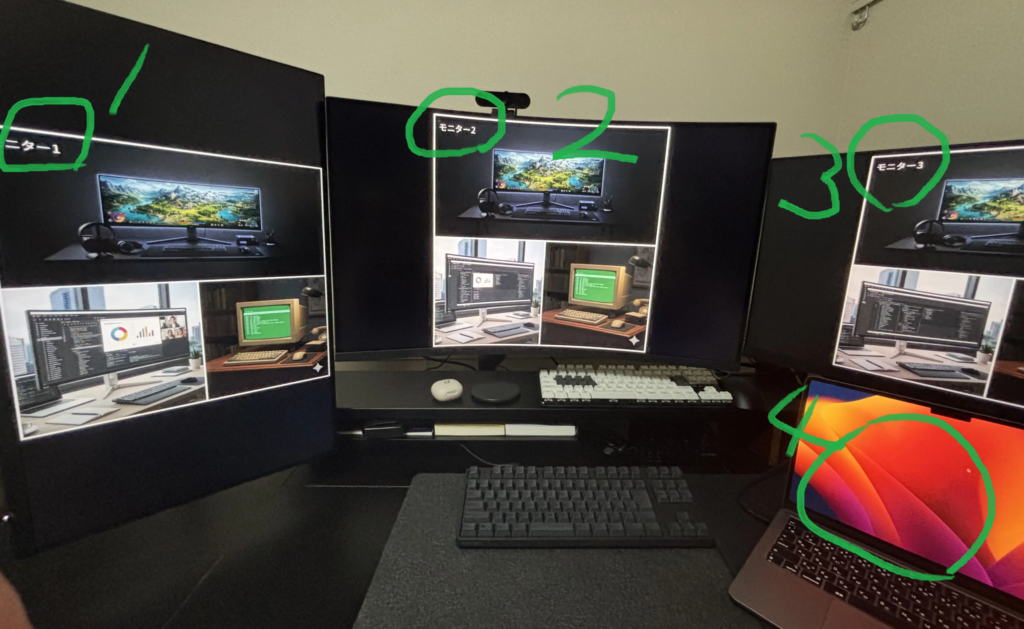
1モニターは縦置きでブラウザ専用です。※DisplayLinkManagerで90°回転して縦にできます。
2モニターは作業専用のモニターです。プログラミングやサーバーを触るときなどに使用しています。
3モニターは常に表示しておきたいソフトを表示しています。Slackなどを表示しています。
内臓ディスプレイは閉じているので使用していません。デスク幅が広かったり、真ん中にMacBookを置いて活用するのもありだと思います。
これならMacMiniでよかった・・・とちょっと後悔しています(笑)

 ポチップ
ポチップ
なぜこのドッキングステーションなのか?
- M3チップまで完全対応: 最新のM3搭載Macでも動作確認済み。OSのアップデートにもDisplayLinkドライバが迅速に対応します。
- DisplayLink認定チップ搭載: 安価なハブとは違い、独自の映像処理チップでMacの制限をバイパスします。
- ポートの劇的拡張: HDMI ×2、DisplayPort ×2を搭載。これ一台でデスク周りの配線がUSBケーブル1本に集約されます。
実際に使ってみてわかったメリット・デメリット
⭕️ ここが素晴らしい!
- 3画面が安定して映る: 私はMacBookの画面 + 外部モニター2台の計3画面で使用していますが、チラつきや遅延を感じることはほぼありません。
- ポート不足が一気に解消: USB 3.0ポートが6つ、ギガビット有線LAN、マイク・スピーカー端子まで付いています。Macへの接続はケーブル1本(付属のType-C変換使用)で済むのが快感です。
- 縦置きデザインで省スペース: デスク上がスッキリします。
❌ ここは注意が必要
- Netflix等の著作権保護コンテンツ: DisplayLinkの仕様上、ブラウザによっては動画配信サービスの画面が真っ黒になることがあります。
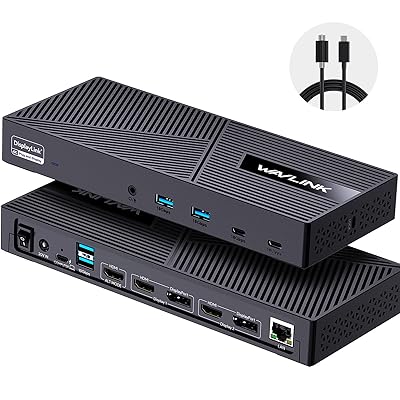
- 縦置きによるデメリット: 縦置き前提の商品なので、デスクによっては見栄えが悪くなる可能性があります。その場合は横置き型のDisplayLink搭載のドッキングステーションを購入することをお勧めします。
 ポチップ
ポチップ
【実践】トリプルディスプレイ構築の手順
セットアップは非常にシンプルです。物理的な接続だけでなく、「ソフトウェアの導入」が鍵となります。
ステップ1:DisplayLink Managerの導入
まず、開発元であるSynapticsのサイトから「DisplayLink Manager」をインストールします。これがMac内で仮想的なビデオ信号を作る役割を果たします。

ステップ2:画面収録の許可(重要!)
macOSの「システム設定」>「プライバシーとセキュリティ」>「画面収録」で、DisplayLink Managerを許可してください。
注意点: これは実際に画面を録画するわけではなく、映像信号をUSB経由で送るために必要なシステム上の仕様です。
ステップ3:ケーブルを繋いで完了
ドッキングステーションとMacを付属のケーブルを使って接続します。
スペック比較:DisplayLink有無でこれだけ変わる
| 比較項目 | 標準ハブ(HDMI変換等) | DisplayLinkドッキングステーション |
| 外部出力可能数 | 最大1〜2台(Macの仕様に依存) | 3台以上も可能 |
| クラムシェル必須? | M3/M4は閉じないと2台不可 | 開いたまま3画面以上OK |
| 主なメリット | 安価、持ち運び重視 | 最強のデスクトップ環境構築 |
結論:DisplayLink搭載ドッキングステーションで作業効率を3倍に
MacBookの小さな画面だけで作業するのは、いわば「狭い机でパズルをしている」ようなものです。トリプルディスプレイ環境にすると、「左に参考資料、中央にメインエディタ、右にチャットツール」を常時表示でき、ウィンドウの切り替えストレスがゼロになります。
もしあなたがAppleシリコンのMacの制限で悩んでいるなら、このWAVLINKのドッキングステーションは間違いなく「買ってよかった」と思える投資になるはずです。